Windows in einer VM
Windows ist eines der beliebtesten Gastbetriebssysteme für Unraid-Benutzer, insbesondere für Gaming, Produktivität und Unterstützung älterer Anwendungen. Hier sind wesentliche Überlegungen zum Betrieb von Windows-VMs.
- Microsoft beendete den Support für Windows 7 im Januar 2020, Windows 8.1 im Januar 2023 und Windows 10 im Oktober 2025. Verwenden Sie Windows 11 (oder später) oder Server 2022 (oder später) für laufende Sicherheitsupdates.
- Testen Sie immer die Stabilität von VM, bevor Sie Ihre Windows-Lizenz aktivieren.
- Für GPU-Passthrough verwenden Sie OVMF (UEFI) BIOS mit Windows 11 oder neuer.
Unterstützte Konfigurationen
| Windows-Ausgabe | Empfohlenes BIOS | Maschinentyp | Anmerkungen |
|---|---|---|---|
| Windows 11 | OVMF TPM | Q35 | Benötigt TPM 2.0 Emulation |
| Windows Server 2022 | OVMF | Q35 | Ideal für Unternehmens-Workloads |
| Windows 10 | OVMF | Q35 | Veraltet (EOL Oktober 2025) |
| Windows Server 2019 | OVMF | i440fx/Q35 | Kompatibel, aber nicht empfohlen |
VirtIO-Treiberverwaltung
Windows benötigt paravirtualisierte Treiber für eine optimale Leistung mit Unraid's Virtualisierungsstack.
Um Treiber zu installieren oder zu aktualisieren:
- Automatische Installation
- Manuelles Update
- In Einstellungen → VM-Manager, einen Standard-VirtIO-ISO-Pfad festlegen (z.B.
/mnt/user/isos/virtio-win.iso). - Beim Erstellen einer Windows-VM wird das ISO automatisch als virtuelles CD-ROM angehangen.
- Während der Windows-Installation Treiber von der VirtIO ISO laden, wenn nach Speichercontrollern gefragt wird.
-
Laden Sie die letzte stabile VirtIO-Treiber-ISO herunter und speichern Sie sie in Ihrem Unraid-
isos-Share.Überprüfung der Download-IntegritätLaden Sie die CHECKSUM-Datei aus demselben Verzeichnis herunter, um die Integrität der ISO zu überprüfen. Damit stellen Sie sicher, dass Ihr Download vollständig ist und nicht manipuliert wurde.
-
Bearbeiten Sie Ihre VM-Einstellungen, um auf die neue ISO im
isos-Share zu verweisen. -
Im Windows-Geräte-Manager:
- Klicken Sie mit der rechten Maustaste auf Geräte mit gelben Warnungen.
- Wählen Sie Treiber aktualisieren → Auf meinem Computer suchen
- Navigieren Sie zum VirtIO ISO-Laufwerk (normalerweise
D:\oderE:\)
-
Nach der Aktualisierung aller Treiber den Computer neu starten.
Bei Verwendung von Unraid 7 oder später können Sie VirtIO-Treiber automatisch während der Windows-Installation injizieren. Aktivieren Sie dies in VM-Einstellungen → Erweiterte Optionen.
Einrichten des Ruhemodus
Der Ruhezustand speichert den gesamten Zustand Ihrer Windows-VM auf die Festplatte, einschließlich geöffneter Anwendungen und Dokumente. Dadurch können Sie die VM ausschalten, ohne Arbeit zu verlieren. Beim Fortsetzen stellt Windows alles genau so wieder her, wie Sie es verlassen haben, und überspringt den normalen Startvorgang. Diese Funktion ist praktisch, wenn Sie Ihren Unraid-Host neu starten oder herunterfahren müssen oder Energie sparen möchten, während der Zustand der VM erhalten bleibt.
- Energie sparen, indem inaktive VM ausgeschaltet werden, ohne Fortschritte zu verlieren
- Arbeit schnell nach Wartung oder Updates am Host wieder aufnehmen
- Verringern Sie den Verschleiß von SSDs im Vergleich zu häufigen vollständigen Ausschaltungen und Neustarts
Um den Ruhezustand zuverlässig zu nutzen, müssen Sie den QEMU-Guest-Agent in Ihrer Windows-VM installieren. Dieser Agent ermöglicht es Unraid, mit der VM für erweiterte Vorgänge wie Ruhezustand, Herunterfahren und Live-Statistikberichterstattung zu kommunizieren.
Wie installiert man den QEMU Guest Agent – Klicken Sie hier zum Ein-/Ausklappen
- Starten Sie Ihre Windows-VM mit der eingehängten VirtIO-Treiber-ISO.
- Öffnen Sie den Datei-Explorer und navigieren Sie zu den VirtIO-Treibern.
- Öffnen Sie den Ordner
guest-agent. - Führen Sie
qemu-ga-x64.msiaus, um den Agent zu installieren. (Möglicherweise wird kurz ein Befehlsfenster angezeigt; es erscheint kein Bestätigungsdialog.)
Wie aktiviert man den Ruhemodus in Windows – Klicken Sie hier zum Ein-/Ausklappen
- Öffnen Sie die Systemsteuerung und suchen Sie nach Energieoptionen.
- Klicken Sie auf Funktion des Ein-/Ausschalters festlegen.
- Klicken Sie auf Einstellungen ändern, die momentan nicht verfügbar sind, um Einstellungen zum Ausschalten freizuschalten.
- Markieren Sie die Option Ruhezustand.
- Klicken Sie auf Änderungen speichern.
Die Option Ruhezustand wird jetzt im Windows-Energie-Menü angezeigt.
Falls Ihre VM beim Ruhezustand oder beim Fortsetzen nicht ordnungsgemäß arbeitet, können ungespeicherte Arbeiten verloren gehen oder eine Wiederherstellung fehlgeschlagen sein. Speichern Sie immer wichtige Daten, bevor Sie den Ruhezustand aktivieren. Sollten die Probleme weiterhin bestehen, stellen Sie sicher, dass der QEMU-Guest-Agent installiert und aktualisiert ist und überprüfen Sie das Windows-Ereignisprotokoll auf Fehler.
Leistungsoptimierung
Die Optimierung Ihrer Windows-VM kann die Reaktionsfähigkeit verbessern, die Festplattennutzung reduzieren und häufig auftretende Probleme mit Gerätepasseinstellungen oder dem Herunterfahren vermeiden. Diese Anpassungen sind optional und können bei Bedarf vorgenommen werden.
Schnellstart deaktivieren
Das Deaktivieren des Schnellstarts kann Probleme mit Geräte-Passthrough vermeiden. Dadurch wird sichergestellt, dass die Hardware Ihrer VM bei jedem Start korrekt initialisiert wird. Diese Einstellung ist zwar für physische PCs gedacht, kann in einer virtuellen Umgebung jedoch oft mehr Probleme verursachen als Vorteile bringen.
Wie man den Schnellstart deaktiviert – Klicken zum Ein-/Ausklappen
- Öffnen Sie die Systemsteuerung und suchen Sie nach Energie.
- Klicken Sie auf Funktion des Ein-/Ausschalters festlegen.
- Klicken Sie auf Einstellungen ändern, die momentan nicht verfügbar sind.
- Deaktivieren Sie unter Einstellungen für das Herunterfahren die Option Schnellstart aktivieren.
- Klicken Sie auf Änderungen speichern.
hiberfil.sys deaktivieren
Der Ruhezustand in Windows erstellt eine große versteckte Datei namens hiberfil.sys. Diese Datei kann viel Speicherplatz belegen und die Festplattenaktivität in Ihrer VM erhöhen. Wenn Sie den Ruhezustand nicht verwenden, gibt das Deaktivieren Speicher frei und reduziert unnötige I/O-Aktivität.
Wie man den Ruhezustand deaktiviert und hiberfil.sys entfernt – Klicken zum Ein-/Ausklappen
- Klicken Sie mit der rechten Maustaste auf Start und wählen Sie Windows Terminal (Administrator) oder Eingabeaufforderung (Administrator).
- Geben Sie ein:
powercfg /h off - Drücken Sie Enter und starten Sie Ihre VM neu. Die Datei
hiberfil.syswird vom Laufwerk C:\ entfernt.
Windows-Indizierung deaktivieren
Windows Search durchsucht fortlaufend den Speicher Ihrer Virtual Machine, um Dateien für schnellere Suchergebnisse zu katalogisieren. Auf einer Virtual Machine kann dies jedoch unnötigen Festplatten-I/O verursachen, die Leistung verringern und den Verschleiß Ihres physischen Speichers erhöhen, besonders bei SSDs in Ihrem Cache Pool.
Wie man die Windows-Indizierung deaktiviert – Klicken zum Ein-/Ausklappen
- Drücken Sie Windows + R, um den Ausführen-Dialog zu öffnen, geben Sie
services.mscein und drücken Sie Enter. - Scrollen Sie im Dienste-Fenster nach unten, klicken Sie mit der rechten Maustaste auf Windows Search und wählen Sie Beenden.
- Doppelklicken Sie auf Windows Search, ändern Sie den Starttyp auf Deaktiviert und klicken Sie auf OK.
Automatische Festplattendefragmentierung deaktivieren
Windows ist so konzipiert, dass physische Festplatten regelmäßig automatisch defragmentiert werden. Auf einer VM - insbesondere bei Verwendung von SSD-Speicher oder dünnprovisionierten vDisks - ist eine automatische Defragmentierung unnötig und kann zudem die Festplattenlebensdauer verringern und die Leistung beeinträchtigen.
Wie man die automatische Festplattendefragmentierung deaktiviert – Klicken zum Ein-/Ausklappen
- Öffnen Sie den Datei-Explorer, klicken Sie mit der rechten Maustaste auf das C:-Laufwerk und wählen Sie Eigenschaften.
- Gehen Sie auf die Registerkarte Tools und klicken Sie auf Optimieren.
- Klicken Sie auf Einstellungen ändern.
- Deaktivieren Sie Planmäßig ausführen und klicken Sie auf OK.
Hochleistungsmodus aktivieren
Die Energieverwaltungsfunktionen in Windows sind für Laptops und Desktops gedacht, um Energie zu sparen. In einer VM-Umgebung können diese Funktionen die Leistung unnötig drosseln oder Ihre VM in den Ruhezustand versetzen, wodurch sie weniger reaktionsschnell und schwieriger zu verwalten ist.
Die Aktivierung des Modus Hochleistung stellt sicher, dass Ihre VM jederzeit mit voller Geschwindigkeit läuft und weniger wahrscheinlich pausiert oder unerwartet ausgesetzt wird.
Wie man den Hochleistungsmodus aktiviert – Klicken zum Ein-/Ausklappen
- Öffnen Sie die Systemsteuerung und suchen Sie nach "Energie".
- Klicken Sie auf Energieplan auswählen.
- Wählen Sie Hochleistung unter Bevorzugte Pläne aus.
Zugriff auf Remote-Desktop aktivieren
Das Remote Desktop Protocol (RDP) ermöglicht den Zugriff auf Ihre Windows-VM von einem anderen Gerät aus. Es bietet im Vergleich zu VNC bessere Leistung und Kompatibilität. Beachten Sie, dass RDP nur in Windows Professional- und Enterprise-Editionen unterstützt wird. Außerdem muss für Ihr Windows-Benutzerkonto ein Passwort festgelegt sein.
RDP ist in Windows Home-Editionen nicht verfügbar. Legen Sie immer ein sicheres Passwort für Ihr Windows-Benutzerkonto fest, bevor Sie RDP aktivieren.
Wie man den Remote-Desktop-Zugriff (RDP) aktiviert – Klicken zum Ein-/Ausklappen
Um RDP-Zugriff zu aktivieren, folgen Sie diesen Schritten:
- Drücken Sie Windows + I, um die Einstellungen zu öffnen, navigieren Sie dann zu System → Info und klicken Sie auf Erweiterte Systemeinstellungen.
- Im Fenster Systemeigenschaften klicken Sie auf die Registerkarte Remote, dann wählen Sie Remote Desktop aktivieren.
- Klicken Sie auf OK, um die Änderungen zu bestätigen.
- Von Ihrem Client-Gerät aus verwenden Sie einen Microsoft RDP-Client, um sich mit der IP-Adresse der VM (nicht mit dem Unraid-Server) zu verbinden.
Offizielle Microsoft RDP-Clients sind für Windows, Mac, Android und iOS verfügbar. Stellen Sie sicher, dass Ihr VM in einem Netzwerkbridge ist, das LAN-Zugriff ermöglicht.
HDMI-Audio mit MSI-Interrupts beheben
Wenn Sie Probleme mit HDMI-Audio in einer Windows-VM haben, die GPU Passthrough verwendet (was häufig bei NVIDIA-Grafikkarten auftritt), kann die Aktivierung von Message Signaled Interrupts (MSI) hilfreich sein. MSI verbessert die Art und Weise, wie Interrupts für durchgereichte Geräte verwaltet werden.
Wie man MSI-Interrupts aktiviert – Klicken zum Ein-/Ausklappen
Sichern Sie Ihre VM, bevor Sie Änderungen an der Registrierung vornehmen. Falsche Änderungen können zu Systeminstabilität führen.
-
MSI-Fähigkeit prüfen:
- Starten Sie Ihre VM mit aktiviertem GPU-Passthrough.
- Greifen Sie über Webterminal oder SSH auf Unraid zu.
- Führen Sie den Befehl
lspci -v -s 01:00.0aus (ersetzen Sie01:00.0durch die PCI-Adresse Ihrer GPU). - Suchen Sie nach der Zeile:
Capabilities: [68] MSI: Enable+ Count=1/1 Maskable- 64bit+.
-
MSI in Windows aktivieren:
- Wenn MSI
Enable-anzeigt, folgen Sie Microsofts Anleitung oder nutzen Sie das MSI Mode Utility, um die Windows-Registrierungseinstellungen zu ändern. - Starten Sie die VM nach den Änderungen neu.
- Wenn MSI
Weitere technische Details finden Sie unter VFIO interrupts explained.
Erweitern von Windows-VM-vDisk-Partitionen
Windows 11 erfordert TPM 2.0 und sicheren Start. Das OVMF-TPM-BIOS von Unraid bietet den virtuellen TPM-Support, der für diese Anforderungen benötigt wird.
- Erstellen Sie eine vollständige Sicherung Ihrer VM.
- Stellen Sie sicher, dass Unraid Version 6.10 oder später ausgeführt wird.
- Überprüfen Sie, ob Ihre Windows 10 VM die Systemanforderungen von Windows 11 erfüllt.
Um TPM-Unterstützung hinzuzufügen:
- Erstellen Sie eine vollständige Sicherung Ihrer VM.
- Stellen Sie sicher, dass Unraid Version 6.10 oder später ausgeführt wird.
- Ändern Sie das BIOS von OVMF zu OVMF-TPM.
- Speichern Sie die Änderungen und starten Sie die VM.
Upgrade-Methoden
- In-place-Upgrade
- Saubere Installation
- Laden Sie den Windows 11 Installationsassistenten herunter.
- Führen Sie das Installationsprogramm aus und folgen Sie den Bildschirmanweisungen.
- Starten Sie neu, wenn dazu aufgefordert.
- Laden Sie das Windows 11 ISO herunter.
- Laden Sie das ISO in Ihre
isos-Freigabe auf Ihrem Unraid-Server hoch. - Ändern Sie Ihre VM-Vorlage, um von dem ISO in der
isos-Freigabe zu starten. - Starten Sie die VM vom ISO und führen Sie die Neuinstallation durch.
- Installieren Sie Ihre Anwendungen neu und stellen Sie Ihre Daten aus dem Backup wieder her.
Upgrade-Methoden
Die Erweiterung oder Änderung von vDisk-Layouts und Partitionierungen kann bei unsachgemäßem Vorgehen zu irreversiblen Datenverlust führen. Erstellen Sie immer eine vollständige Sicherung oder ein Snapshot Ihrer VM, bevor Sie fortfahren. :::
Nachdem Sie die anfängliche vDisk-Erweiterung abgeschlossen haben:
- Starten Sie Ihre Windows-VM.
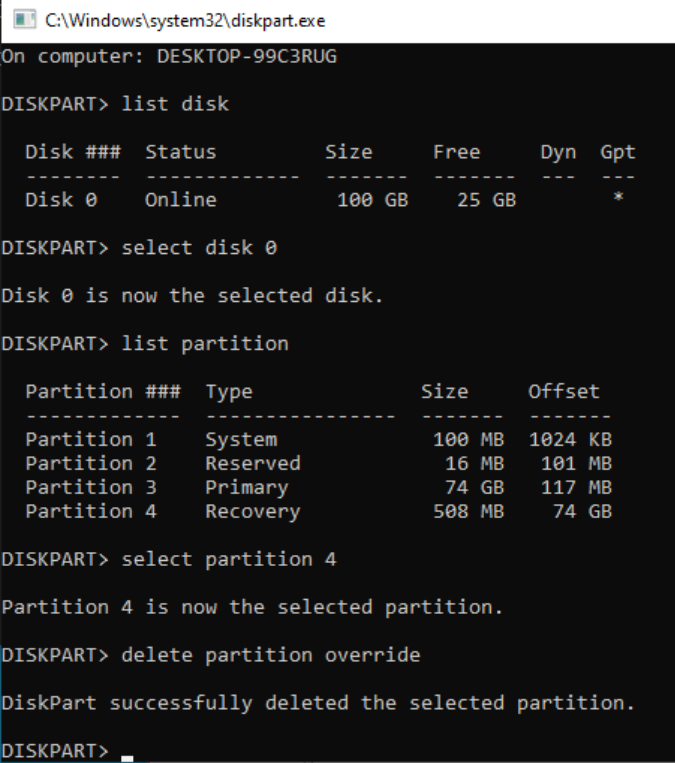
- Öffnen Sie die Eingabeaufforderung: Drücken Sie die Windows-Taste, tippen Sie
cmdein und drücken Sie Enter. - Starten Sie diskpart: Geben Sie
diskpartein und drücken Sie Enter. - Listen Sie die Datenträger auf: Geben Sie
list diskein und drücken Sie Enter. - Wählen Sie den erweiterten Datenträger aus: Geben Sie
select disk #ein und ersetzen Sie#durch die richtige Datenträgernummer. - Listen Sie die Partitionen auf: Geben Sie
list partitionein und drücken Sie Enter. - Identifizieren Sie die Wiederherstellungspartition: Suchen Sie nach der Wiederherstellungspartition, die nach Ihrer primären Partition kommt.
- Wählen und löschen Sie die Wiederherstellungspartition:
- Geben Sie
select partition #ein und ersetzen Sie#durch die Nummer der Wiederherstellungspartition. - Geben Sie
delete partition overrideein und drücken Sie Enter.
- Geben Sie
- Erweitern Sie die C:-Partition:
- Klicken Sie mit der rechten Maustaste auf das Startmenü und wählen Sie Datenträgerverwaltung.
- Klicken Sie mit der rechten Maustaste auf die Partition, die Sie erweitern möchten (normalerweise C:), und wählen Sie Volume erweitern....
- Folgen Sie den Aufforderungen, um den nicht zugewiesenen Speicherplatz zu nutzen.
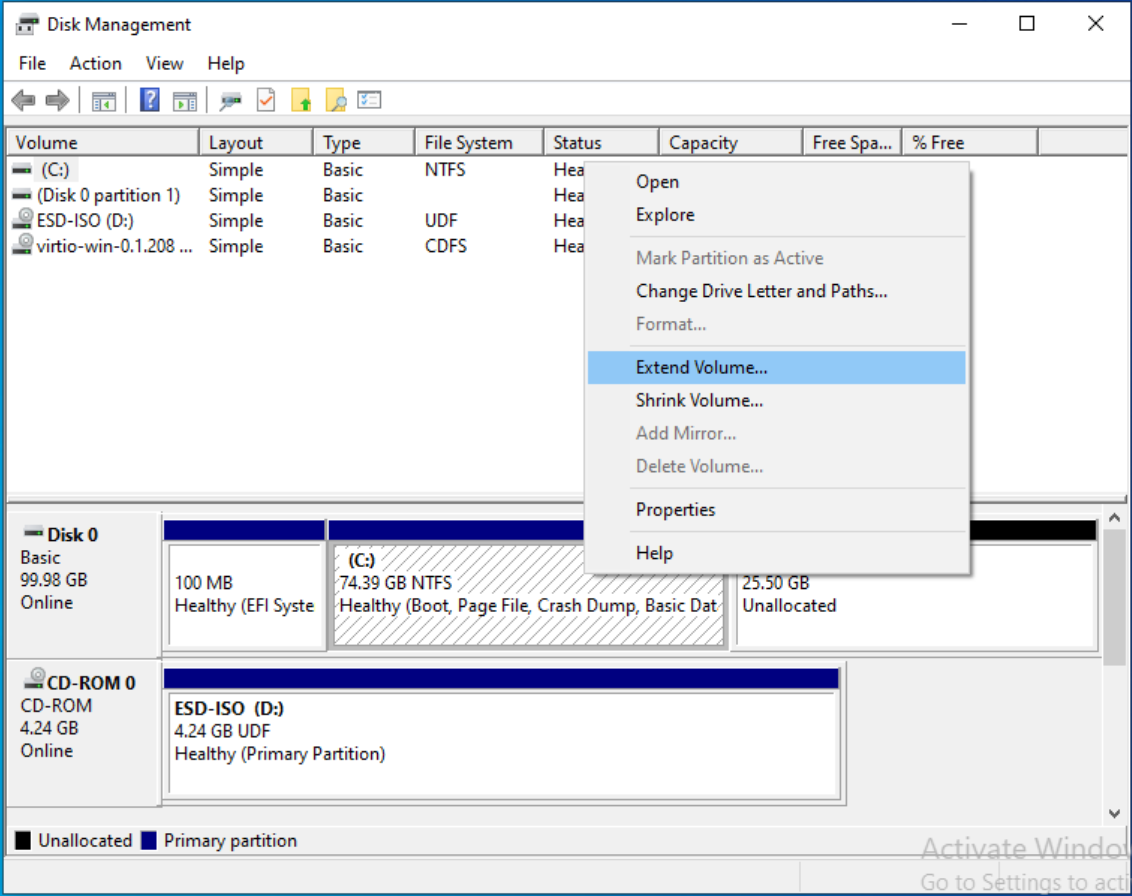
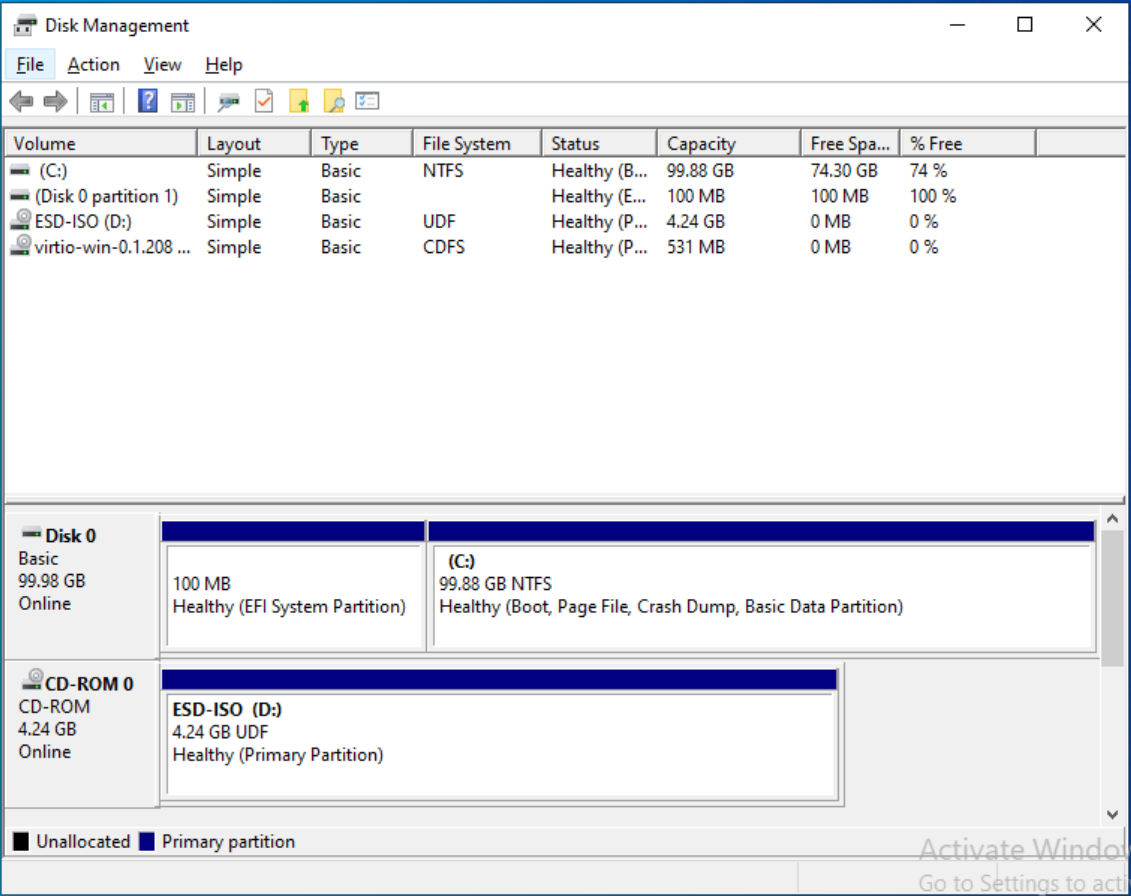
Sie müssen die Wiederherstellungspartition nur entfernen, wenn sie den Zugriff auf angrenzenden freien Speicherplatz blockiert. Wenn der nicht zugeordnete Speicherplatz bereits neben Ihrer C:-Partition liegt, können Sie ihn erweitern, ohne etwas zu löschen.
Änderungen an Festplattenpartitionen sind dauerhaft und können nicht rückgängig gemacht werden. Stellen Sie sicher, dass Ihre Daten sicher gesichert sind, bevor Sie Partitionen löschen.